1. Git 저장소 만들기
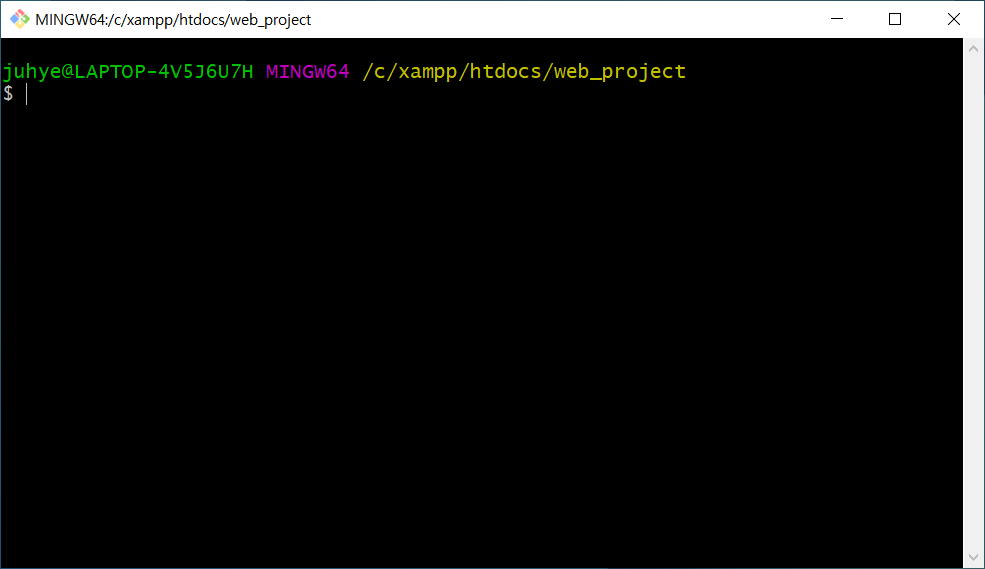
폴더에서 우클릭하여 Git Bash를 실행시켜도 좋고, cd 커맨드를 통해 목표 디렉토리로 이동해도 된다.

이 명령은 .git이라는 숨겨진 폴더를 만듭니다. 이 폴더가 만들어졌다면 성공적으로 실행된 것입니다.
2. Github의 원격저장소(repository)와 로컬 저장소의 디렉토리 연결

Github에 로그인한 후 새로운 레파지토리를 생성합니다.


방금 복사해두었던 주소를 복사해줍니다. Ctrl+V는 안먹히니 마우스우클릭 > paste을 해주세요. 오류가 나지 않으면 아무 메시지도 띄우지 않습니다. (스샷에서는 add가 빠졌습니다.)
3. Git에서 파일관리
원격저장소를 통해 파일을 관리할때는 항상 pull > 파일 수정 >add >commit > push의 과정을 거칩니다.
git pull

원격저장소에 저장된 데이터를 로컬저장소로 갖고옵니다.
git add
'깃' 카테고리의 다른 글
| 윈도우에 Git 설치하기(Git for Windows) (0) | 2020.02.05 |
|---|
